
Sua agenda online pronta em 6 passos
Siga na ordem. Cada passo mostra onde clicar, com a tela do jeitinho que você vai ver no painel. Os prints usam um salão de exemplo.
Leva uns 15 minutos · toque nas imagens pra ver grande- 1Cadastrar os serviços
- 2Equipe e horários
- 3Dados do seu negócio
- 4Logo e cores
- 5Link na bio do Instagram
- 6App no celular e no computador
- 7Notificações
Ao entrar no painel
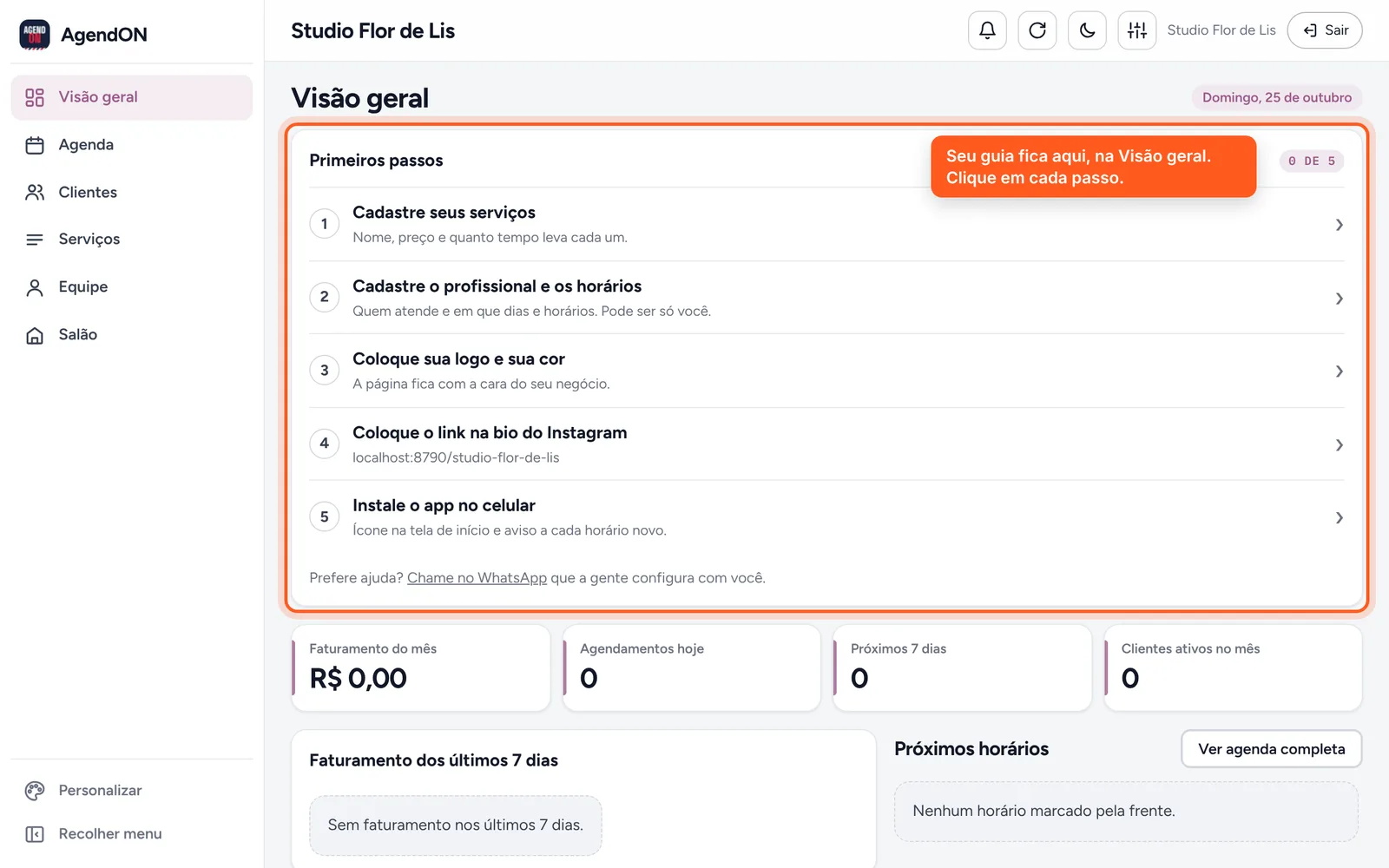
Menu InícioLogo no topo do Início aparece o cartão Primeiros passos. Clicar em cada item leva direto pra tela certa, e ele vai marcando ✓ o que você já fez.
Cadastre seus serviços
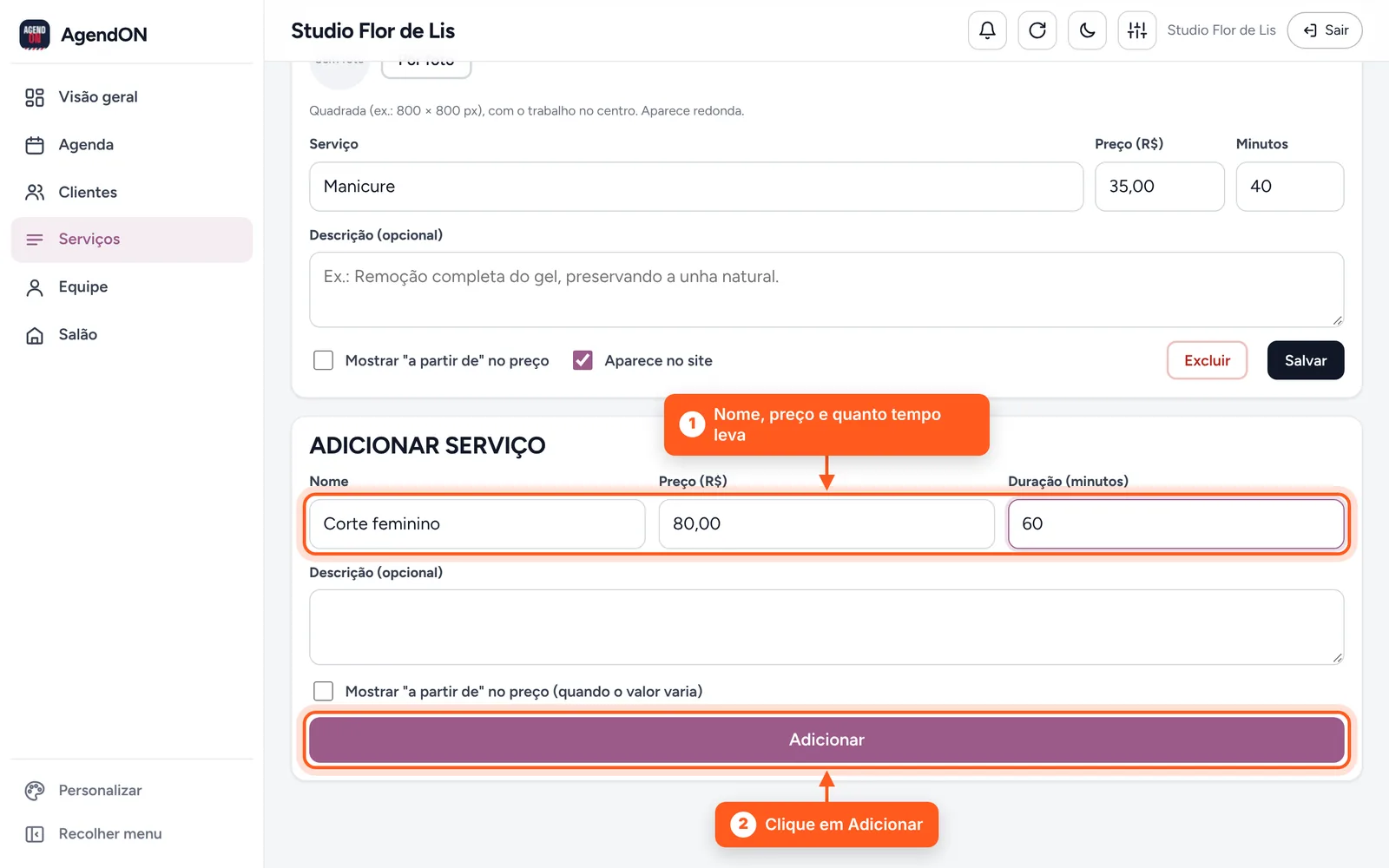
Menu Serviços → Adicionar serviço- Escreva o nome do serviço, o preço e quantos minutos ele leva.
- Clique em Adicionar. Repita pra cada serviço.
- Se o preço muda conforme o cabelo ou a unha, marque "a partir de". Dá pra pôr foto e descrição depois.
Cadastre a equipe e os horários
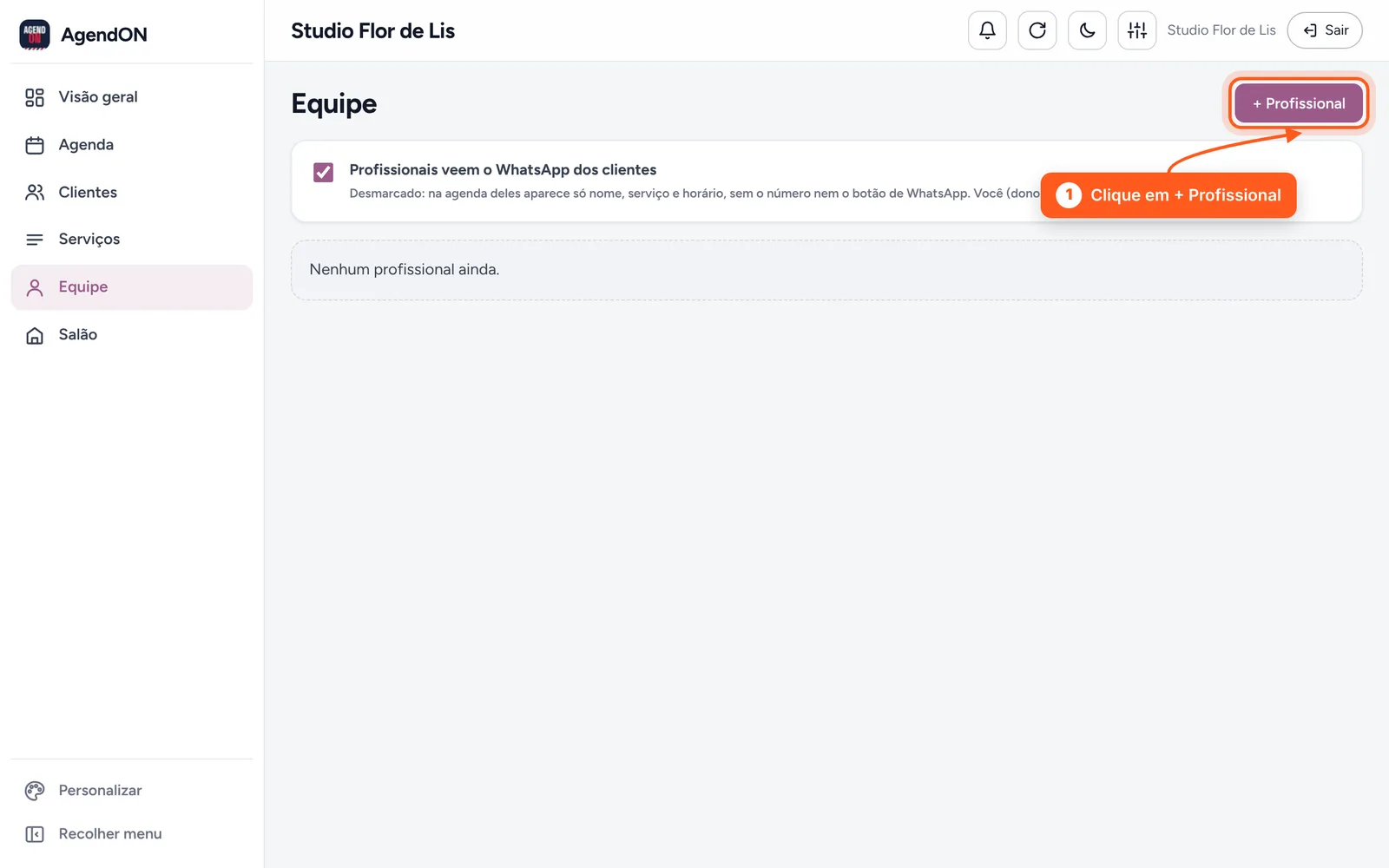
Menu Equipe → + Profissional- Clique em + Profissional. Se você trabalha sozinha, cadastre só você.
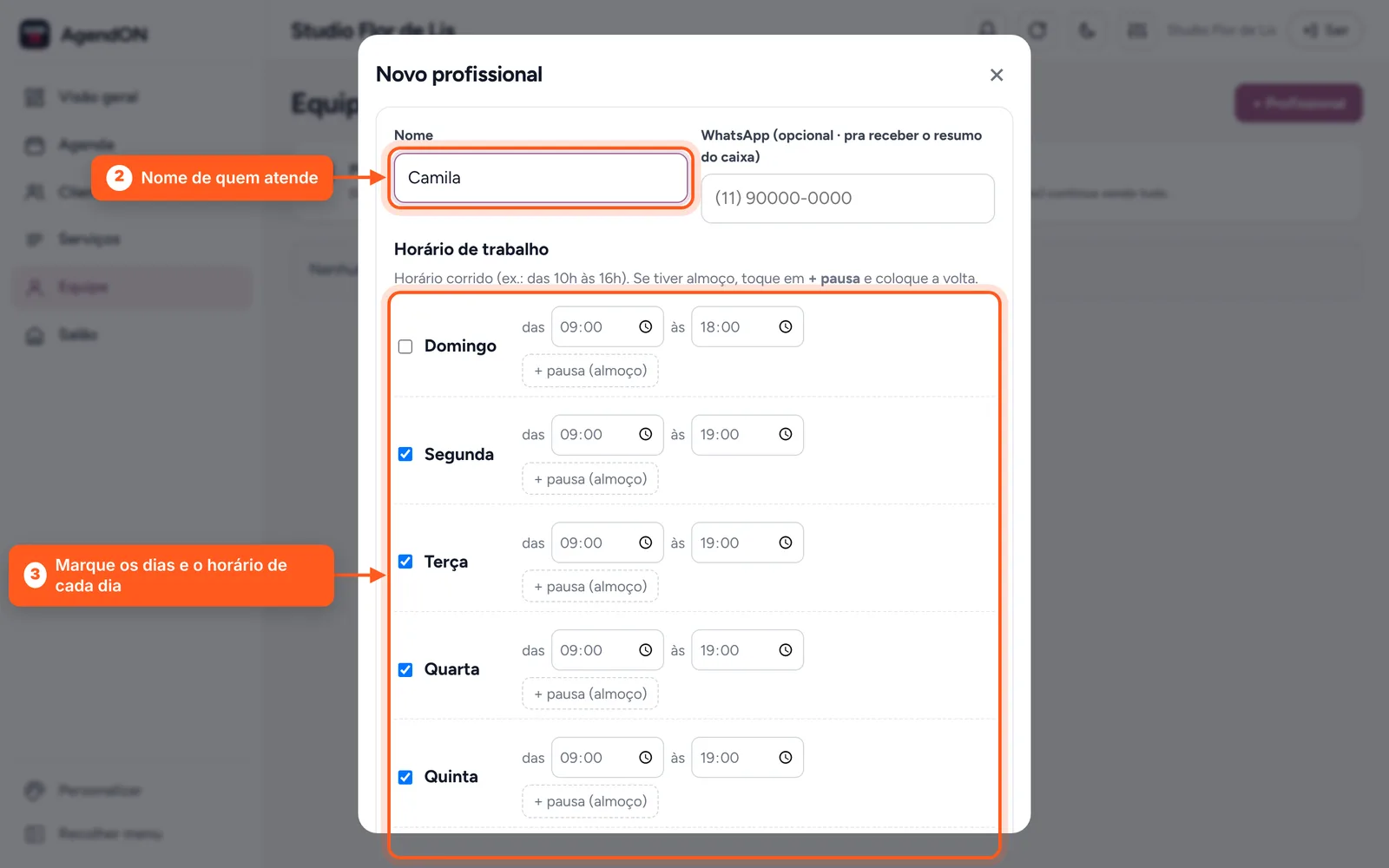
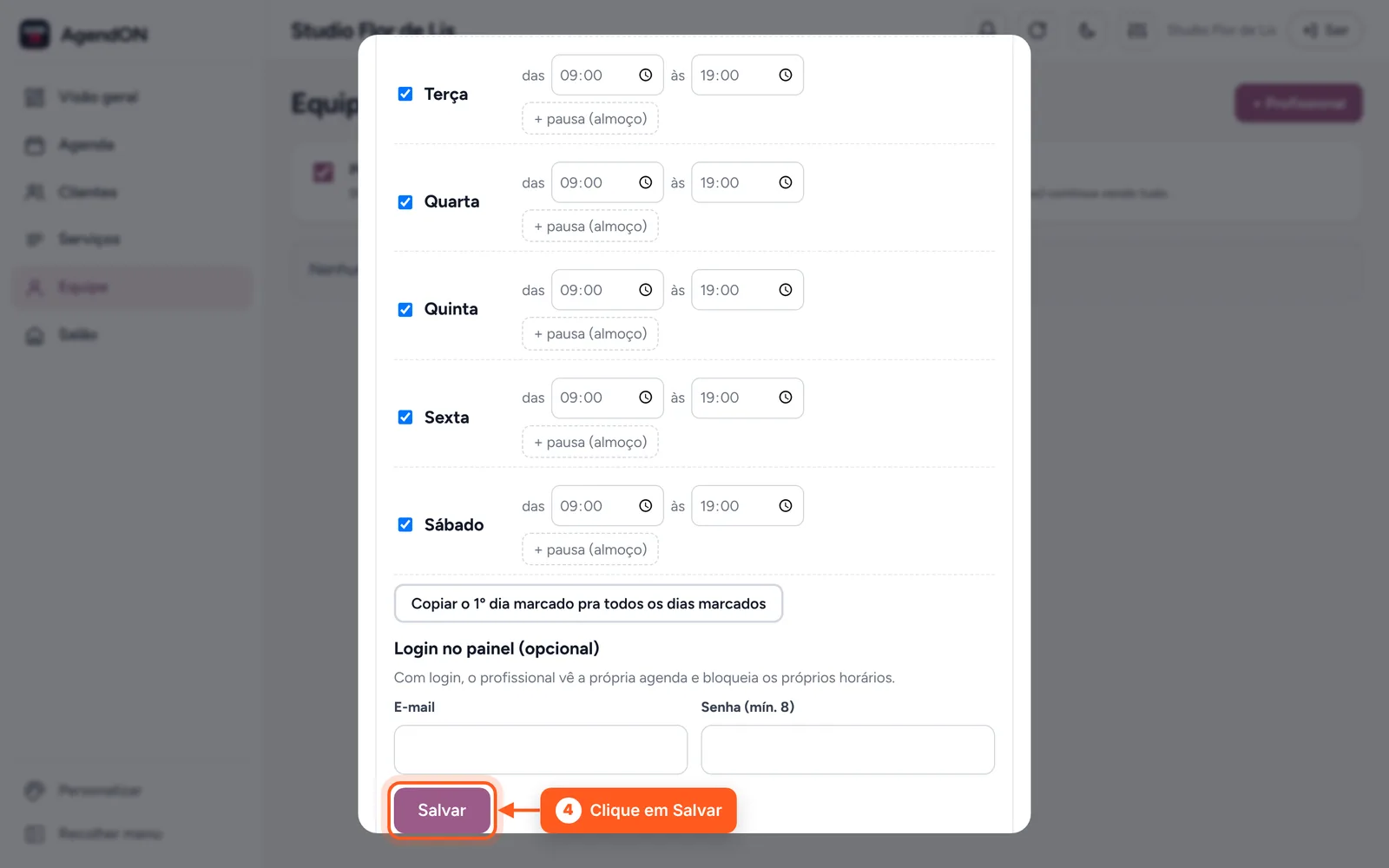
- Coloque o nome e marque os dias em que ela atende, com o horário de início e de fim.
- Tem almoço? Toque em + pausa. Pra repetir o mesmo horário em todos os dias, use Copiar o 1º dia.
- Quer que ela veja a própria agenda? Preencha e-mail e senha em Login no painel (opcional). Depois clique em Salvar.
Confira os dados do seu negócio
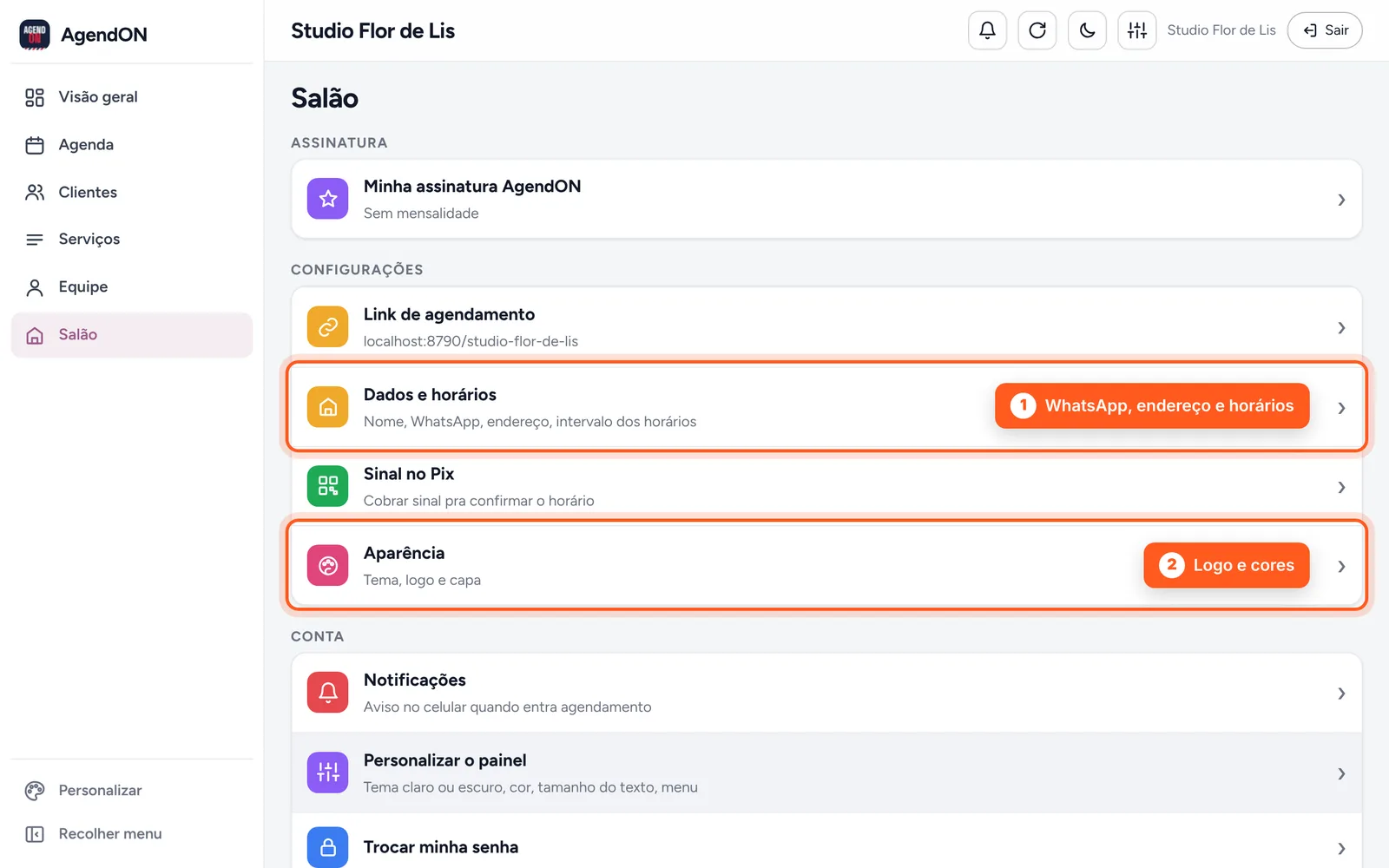
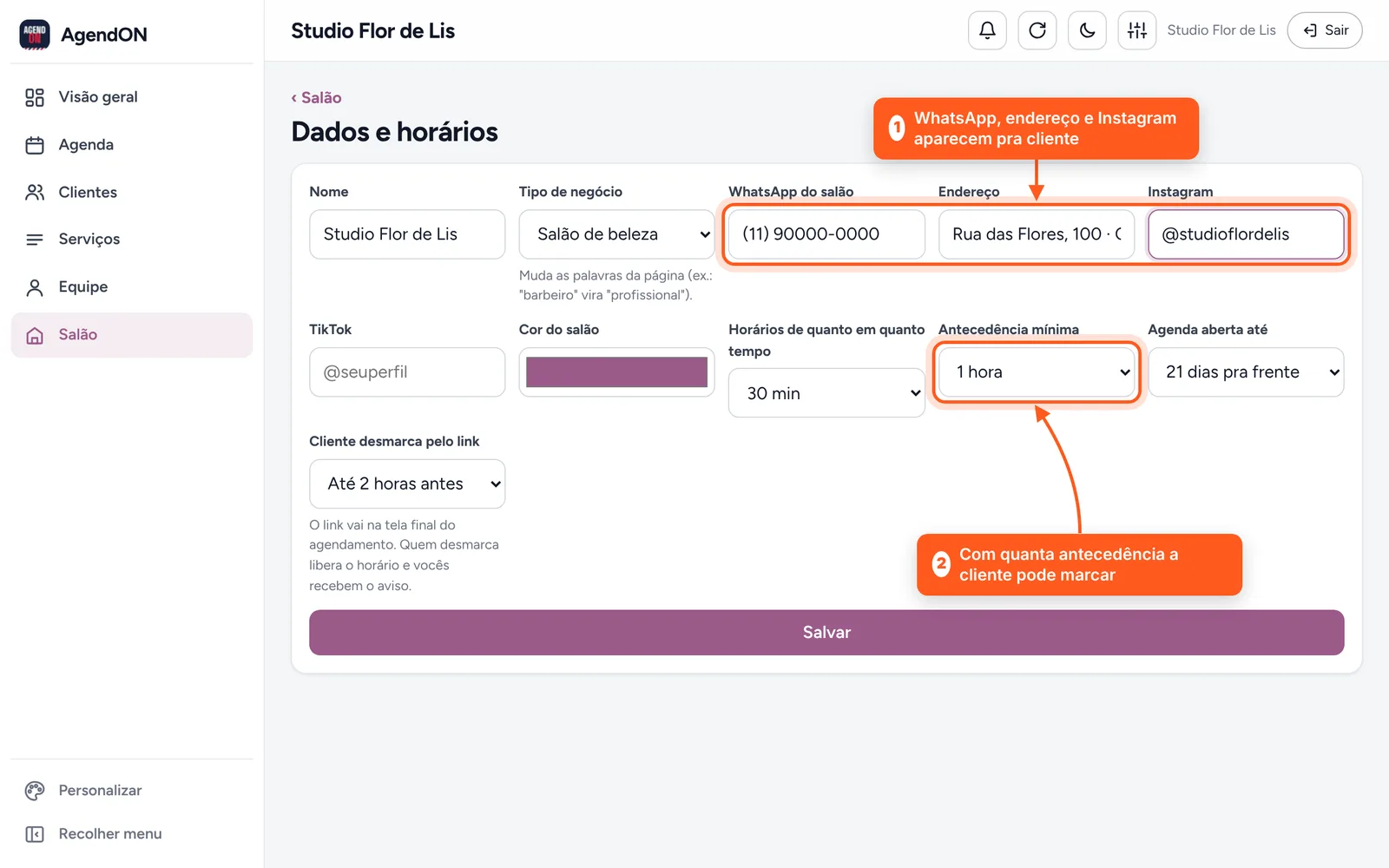
Menu Salão (ou Barbearia, Estúdio…) → Dados e horários- Coloque o WhatsApp, o endereço e o Instagram. Eles aparecem na página onde a cliente marca.
- Em Antecedência mínima, escolha com quanto tempo antes a cliente pode marcar. Em Agenda aberta até, até quantos dias pra frente.
- Clique em Salvar.
Coloque sua logo e suas cores
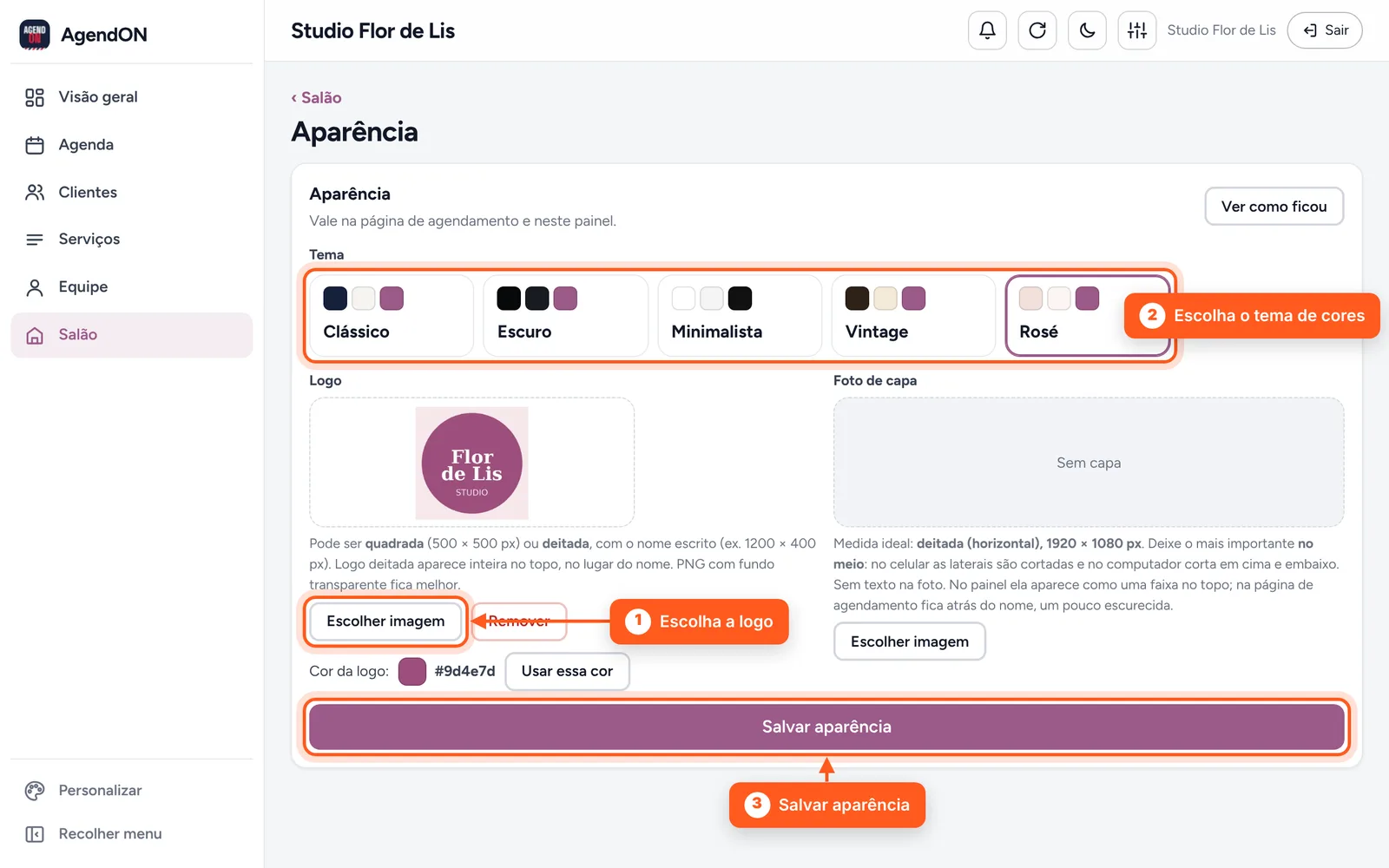
Menu Salão → Aparência- Em Logo, clique em Escolher imagem. Quadrada fica melhor; PNG com fundo transparente, melhor ainda.
- Escolha o tema de cores que combina com o seu negócio. Dá pra usar a cor da logo com Usar essa cor.
- Se quiser, coloque uma foto de capa. Clique em Salvar aparência e veja como ficou em Ver como ficou.
- Quer a página mais completa? Em Fotos e informações (no mesmo menu), coloque fotos do espaço, formas de pagamento e comodidades. A foto de cada profissional vai em Equipe → Editar.
Coloque o link na bio do Instagram
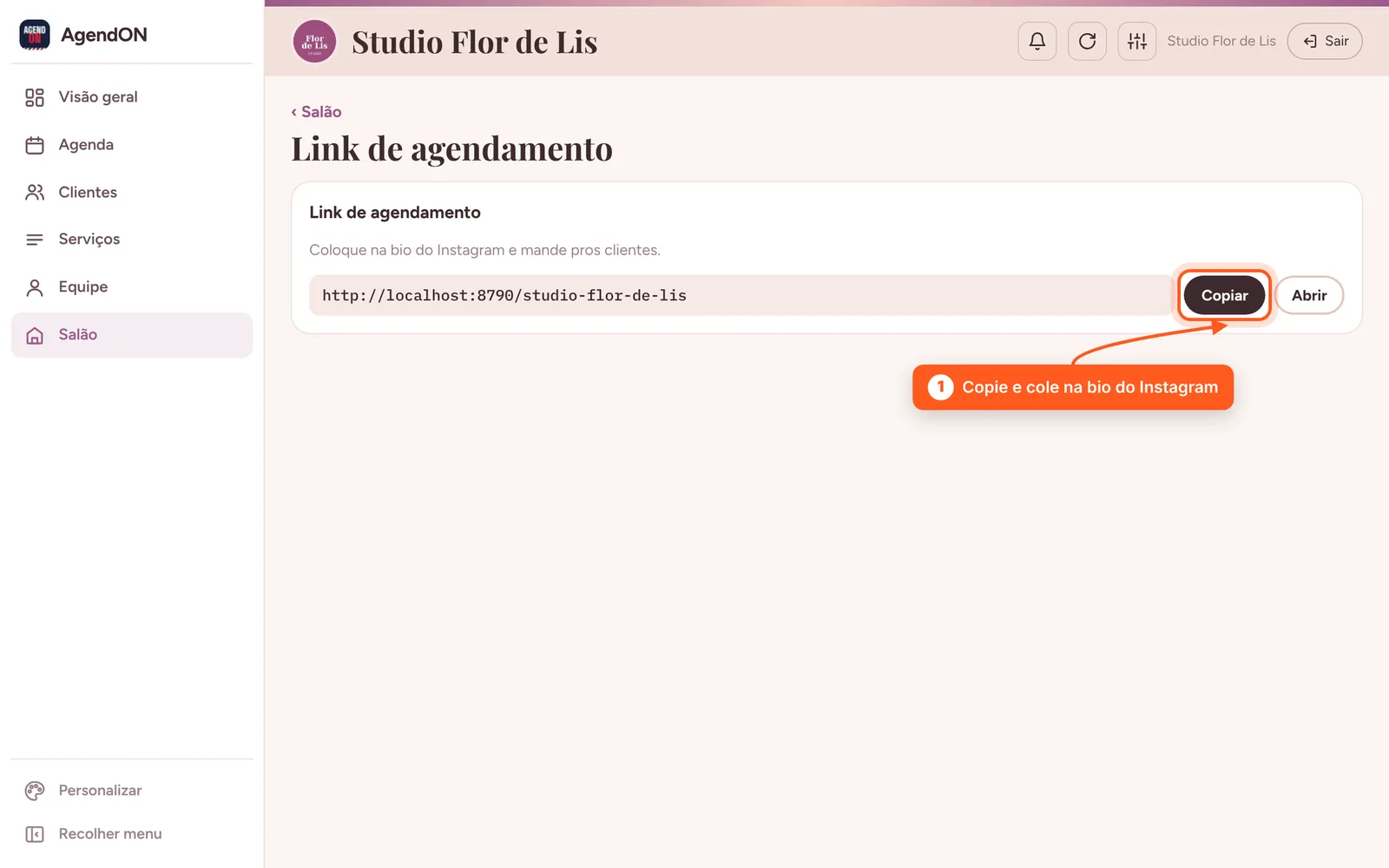
Menu Salão → Link de agendamento- Clique em Copiar.
- No Instagram, vá em Editar perfil → Links e cole.
- Mande o mesmo link no WhatsApp pras suas clientes. Pronto: elas marcam sozinhas, a qualquer hora.

Instale o app no celular e no computador
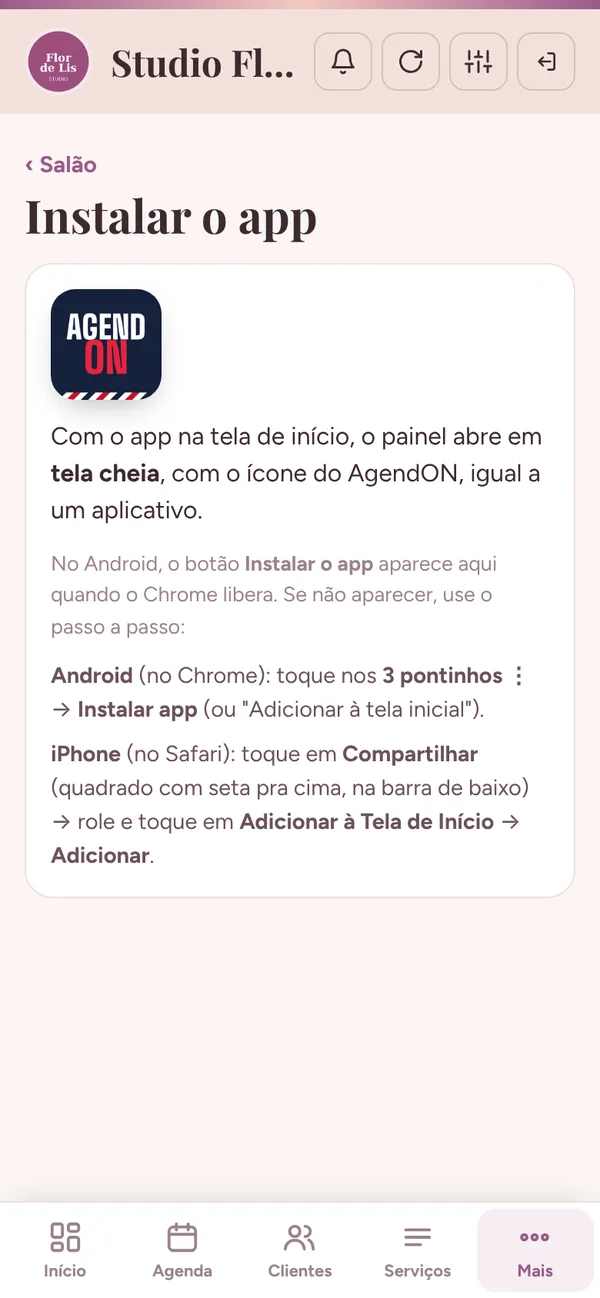
No painel: Mais → Instalar o appCom o app instalado, o AgendON fica com ícone na tela, abre em tela cheia e é por ele que chegam os avisos de horário novo.
Importante: abra o painel no Safari (iPhone) ou no Chrome (Android e computador). Se abriu pelo Instagram ou outro app, toque nos 3 pontinhos → Abrir no navegador: por dentro desses apps não dá pra instalar.
- iPhone (Safari): toque em Compartilhar (quadrado com seta pra cima) → Adicionar à Tela de Início → Adicionar.
- Android (Chrome): toque nos 3 pontinhos ⋮ → Instalar app (ou "Adicionar à tela inicial").
- Computador (Chrome ou Edge): clique no ícone de instalar no fim da barra de endereço → Instalar. No computador, a tela Instalar o app tem um QR code pra abrir no celular.
Ligue as notificações
No app: Mais → Notificações → AtivarToque em Ativar notificações e depois em Permitir. Chega uma notificação de teste na hora. A partir daí, cada horário marcado pelo link, desmarcado ou sinal pago avisa no celular, mesmo com o app fechado.
- iPhone: só funciona com o app instalado. Abra pelo ícone e ligue por lá.
- Computador: o aviso aparece no canto da tela com o navegador aberto (pode estar minimizado).
- Bloqueou sem querer? No iPhone: Ajustes → Notificações → AgendON. No Android e no computador: cadeado ao lado do endereço → Notificações → Permitir.
Travou em algum passo?
Chama a gente no WhatsApp que a gente configura junto com você.
(11) 96327-4007Abrir o WhatsApp